TripWow é um recurso fantástico de criação de slideshow. Apresentar suas fotos em um lido filme.
Em minutos, você crie um slideshow com fotos do seu computador ou álbuns
Facebook e é facilmente compartilhado com sua família e amigos.
Clique no link
http://tripwow.tripadvisor.com/
quinta-feira, 12 de fevereiro de 2015

Ferramentas de Construção de Atividades
Ferramentas de Construção de Atividades
As ferramentas de autoria para construção de atividades permitem criar uma variedade de exercícios interativos para serem usados isoladamente ou em pacotes. Elas são projetadas para facilitar o processo de construção, desenvolvimento e publicação, sem a exigência de entendimento de códigos HTML ou XML (linguagem de programação). Podem ser utilizadas, portanto, tanto pelo professor quanto pelos alunos. Pesquisa e aplicabilidade são as palavras que permeiam a utilização dessas ferramentas.
Algumas das atividades que podem ser construídas com esses recursos são, entre outras: Enquetes, Tutoriais, Quiz, Exercícios de múltipla escolha, Resposta curta, Frases misturadas, Palavras cruzadas e Correspondência.
As ferramentas de autoria para construção de atividades permitem criar uma variedade de exercícios interativos para serem usados isoladamente ou em pacotes. Elas são projetadas para facilitar o processo de construção, desenvolvimento e publicação, sem a exigência de entendimento de códigos HTML ou XML (linguagem de programação). Podem ser utilizadas, portanto, tanto pelo professor quanto pelos alunos. Pesquisa e aplicabilidade são as palavras que permeiam a utilização dessas ferramentas.
Algumas das atividades que podem ser construídas com esses recursos são, entre outras: Enquetes, Tutoriais, Quiz, Exercícios de múltipla escolha, Resposta curta, Frases misturadas, Palavras cruzadas e Correspondência.
Existe uma grande variedade de ferramentas de autoria de
atividades, dentre as quais:
EXeLearning;
Hot potatoes;
Clic;
JClic;
Webquest;
Qedoc;
Daypo;
Zoomerang;
Surveymonkey.
O EXeLearning é uma ferramenta que permite construir
conteúdos educacionais digitais. É uma ferramenta gratuita, com a qual é possível
organizar toda uma estrutura do conteúdo de um assunto, aula ou disciplina,
permitindo inserir imagens, vídeos, animações, testes de auto-avaliação e
diversos tipos de atividades a serem desenvolvidas pelo aluno. Visite a página
oficial do programa (em inglês) EXeLearning,
e para instalar e conhecer suas funcionalidades, acesse o Tutorial.
O Hot Potatoes e a Webquest ganham destaque no âmbito educacional por sua praticidade, facilidade de uso e possibilidades de aplicação. O Hot Potatoes é uma ferramenta que tem sido bastante divulgada na internet, e existem diversos tutoriais que explicam como produzir as atividades de exercício e prática. Seus recursos permitem a utilização de imagens, cores, além de exportar o material em página html. Visite a página oficial do programa (em inglês) Hot Potatoes, e para instalar e conhecer suas funcionalidades, acesse o Tutorial.
A Webquest permite a criação de atividades sobre qualquer tema, mas seu foco está em estabelecer uma tarefa (desafio), a qual necessita de consulta em fontes de informação disponíveis na web para sua resolução; essas fontes são especialmente selecionadas pelo professor. Visite a página oficial do programa (em inglês) Webquest, e para instalar e conhecer suas funcionalidades, acesse o Tutorial.
As ferramentas de autoria que permitem a construção de atividades são excelentes para aplicação em dois tipos de práticas pedagógicas: uma em que o professor é o autor e os alunos devem resolver as atividades propostas; e outra em que os alunos são os autores e devem a criar as atividades, para que sejam socializadas na turma e resolvidas por todos ou divididas nos grupos.
Confira algumas possibilidades de Práticas Pedagógicas com as ferramentas de construção de atividades.
O Hot Potatoes e a Webquest ganham destaque no âmbito educacional por sua praticidade, facilidade de uso e possibilidades de aplicação. O Hot Potatoes é uma ferramenta que tem sido bastante divulgada na internet, e existem diversos tutoriais que explicam como produzir as atividades de exercício e prática. Seus recursos permitem a utilização de imagens, cores, além de exportar o material em página html. Visite a página oficial do programa (em inglês) Hot Potatoes, e para instalar e conhecer suas funcionalidades, acesse o Tutorial.
A Webquest permite a criação de atividades sobre qualquer tema, mas seu foco está em estabelecer uma tarefa (desafio), a qual necessita de consulta em fontes de informação disponíveis na web para sua resolução; essas fontes são especialmente selecionadas pelo professor. Visite a página oficial do programa (em inglês) Webquest, e para instalar e conhecer suas funcionalidades, acesse o Tutorial.
As ferramentas de autoria que permitem a construção de atividades são excelentes para aplicação em dois tipos de práticas pedagógicas: uma em que o professor é o autor e os alunos devem resolver as atividades propostas; e outra em que os alunos são os autores e devem a criar as atividades, para que sejam socializadas na turma e resolvidas por todos ou divididas nos grupos.
Confira algumas possibilidades de Práticas Pedagógicas com as ferramentas de construção de atividades.
Curiosidade A ferramenta eXelearning permite
criar pacotes de atividades ou cursos online. O
diferencial dessa ferramenta está no painel iDevices, que
fornece uma maneira simples e estruturada de criação de conteúdo. O painel
iDevices inclui uma variedade de elementos que auxiliam na
estruturação das atividades e estratégias pedagógicas.
quarta-feira, 17 de dezembro de 2014
Desbloquear DVD
Desbloquear
DVD - DVD Shrink
DVD Shrink esse é o melhor vc ja pode gravar o o dvd sem
perder nenhuma qualidade esta o link para vc baixar ele desbloqueia tudo
http://www.baixaki.com.br/download/dvd-s…
aqui eu procurei para vc usalo coretamente
1 - Abra o DVD Shirink,
2 - Clique no botão Open Disk,
3 - Irá abrir uma janela para confirmação da unidade de CD/DVD. É só clicar em OK,
4 - Ele irá analisar todo o disco,
5 - Ao término, irá mostrar uma lista com todas as informações que o DVD possui. Desmarque
tudo que você achar desnecessário, como áudio e legenda em espanhol, por exemplo. Isso
diminuirá o espaço ocupado em disco e aumentará a qualidade do vídeo. Apenas tenha cuidado
para não desmarcar nada que não tenha a certeza do que serve.
6 - Após isso clique em Backup.
7 - Irá abrir uma janela onde terão algumas opções:
a) Na guia Target Device, existe a opção Select Backup Target que serve para você especificar
como vai ser a cópia do DVD.
- A primeira opção, que já vem marcada por padrão, serve para criar os arquivos de vídeo
destravados e imediatamente após isso gravá-los em um DVD virgem.
OBS: Mesmo após gravá-los, esses arquivos ainda ficam no computador em um local escolhido por
você mesmo como será mostrado posteriormente.
- A segunda opção chamada ISO imagem file serve apenas para criar uma imagem completa do DVD
já destravado para gravação posterior.
OBS: É provável que esse tipo de arquivo não possa mais ser gravado através do DVD Shirink,
mas existem programas que fazem essa função como o próprio Nero ou até mesmo outros programas
como o UltraISO, por exemplo.
- A terceira opção chamada ISO imagem file and burn with DVD Decrypter tem a mesma função que
a segunda só que após criação da imagem ele automaticamente pede o DVD virgem para a
gravação.
- A quarta e última opção chamada Hard Disk Folder, serve para apenas criar arquivos do vídeo
já destravados para gravação posteriores.
OBS: A vantagem dessa opção é a possibilidade de gravação posterior pelo próprio DVD
Shirink.
Para isso é só você, quando esses arquivos já estiverem no computador, abrir o DVD Shirink e
escolher a opção Open Files e localizar o local onde esses arquivos se encontram.
b) Logo abaixo do Select Backup Target existe a opção Select Folder for Temporary Files, ele
serve para indicar o local onde serão armazenados temporariamente ou não os arquivos de vídeo
destravados ou a imagem ISO para gravação posterior.
c) Seguindo para a segunda aba chamada DVD Region, é o tipo de opção que dificilmente você
irá utilizar. Serve para alterar a região a que o vídeo pertence, mas não tem nenhuma
alteração no produto final, pelo menos não que eu tenha notado.
d) Terceira aba, chamada Quality Settings, serve para alterar a qualidade em que o vídeo vai
ficar, mas não é aconselhável mexer nessa parte caso você não tenha certo conhecimento. O
ideal é deixar do modo que estiver, ou seja, deixar como padrão.
e) Quarta aba, chamada Options, serve para indicar certas facetas do programa.
- A segunda opção chamada Shutdown Computer When Backup is Complete, serve para desligar o
computador após terminar a cópia do vídeo. Se você desejar que isso aconteça é só deixar essa
opção selecionada.
- Logo abaixo existe a opção Play Sound When Complete, que serve para atribuir um som que
indicará quando o programa terminar de fazer a cópia.
OBS: É obrigatório que este som esteja no formato .wav
f) Quinta aba, chamada Burn Settings, serve para indicar alguns detalhes para como ficará o
DVD quando for gravado.
- A primeira opção chamada Volume Label, serve para indicar o nome que o vídeo terá após
gravado.
OBS: Esse nome só irá aparecer no caso de abrir o DVD no computador.
- A segunda opção chamada Burn Speed, serve para determinar a velocidade com o que programa
vai gravar as informações no DVD.
OBS: Quando mais rápido um DVD é gravado, aumentam as chances de certos leitores,
principalmente os mais antigos, não conseguirem fazer o DVD rodar normalmente. O ideal é
sempre gravar na velocidade mínima para não correr esse tipo de risco.
Após configurar todas essas informações é só dar OK e, dependendo do que você escolheu nas
opções do Select Backup Target, esperar completar a cópia e gravar o DVD virgem ou deixar as
informações guardadas no computador para gravação posterior.
http://www.baixaki.com.br/download/dvd-s…
aqui eu procurei para vc usalo coretamente
1 - Abra o DVD Shirink,
2 - Clique no botão Open Disk,
3 - Irá abrir uma janela para confirmação da unidade de CD/DVD. É só clicar em OK,
4 - Ele irá analisar todo o disco,
5 - Ao término, irá mostrar uma lista com todas as informações que o DVD possui. Desmarque
tudo que você achar desnecessário, como áudio e legenda em espanhol, por exemplo. Isso
diminuirá o espaço ocupado em disco e aumentará a qualidade do vídeo. Apenas tenha cuidado
para não desmarcar nada que não tenha a certeza do que serve.
6 - Após isso clique em Backup.
7 - Irá abrir uma janela onde terão algumas opções:
a) Na guia Target Device, existe a opção Select Backup Target que serve para você especificar
como vai ser a cópia do DVD.
- A primeira opção, que já vem marcada por padrão, serve para criar os arquivos de vídeo
destravados e imediatamente após isso gravá-los em um DVD virgem.
OBS: Mesmo após gravá-los, esses arquivos ainda ficam no computador em um local escolhido por
você mesmo como será mostrado posteriormente.
- A segunda opção chamada ISO imagem file serve apenas para criar uma imagem completa do DVD
já destravado para gravação posterior.
OBS: É provável que esse tipo de arquivo não possa mais ser gravado através do DVD Shirink,
mas existem programas que fazem essa função como o próprio Nero ou até mesmo outros programas
como o UltraISO, por exemplo.
- A terceira opção chamada ISO imagem file and burn with DVD Decrypter tem a mesma função que
a segunda só que após criação da imagem ele automaticamente pede o DVD virgem para a
gravação.
- A quarta e última opção chamada Hard Disk Folder, serve para apenas criar arquivos do vídeo
já destravados para gravação posteriores.
OBS: A vantagem dessa opção é a possibilidade de gravação posterior pelo próprio DVD
Shirink.
Para isso é só você, quando esses arquivos já estiverem no computador, abrir o DVD Shirink e
escolher a opção Open Files e localizar o local onde esses arquivos se encontram.
b) Logo abaixo do Select Backup Target existe a opção Select Folder for Temporary Files, ele
serve para indicar o local onde serão armazenados temporariamente ou não os arquivos de vídeo
destravados ou a imagem ISO para gravação posterior.
c) Seguindo para a segunda aba chamada DVD Region, é o tipo de opção que dificilmente você
irá utilizar. Serve para alterar a região a que o vídeo pertence, mas não tem nenhuma
alteração no produto final, pelo menos não que eu tenha notado.
d) Terceira aba, chamada Quality Settings, serve para alterar a qualidade em que o vídeo vai
ficar, mas não é aconselhável mexer nessa parte caso você não tenha certo conhecimento. O
ideal é deixar do modo que estiver, ou seja, deixar como padrão.
e) Quarta aba, chamada Options, serve para indicar certas facetas do programa.
- A segunda opção chamada Shutdown Computer When Backup is Complete, serve para desligar o
computador após terminar a cópia do vídeo. Se você desejar que isso aconteça é só deixar essa
opção selecionada.
- Logo abaixo existe a opção Play Sound When Complete, que serve para atribuir um som que
indicará quando o programa terminar de fazer a cópia.
OBS: É obrigatório que este som esteja no formato .wav
f) Quinta aba, chamada Burn Settings, serve para indicar alguns detalhes para como ficará o
DVD quando for gravado.
- A primeira opção chamada Volume Label, serve para indicar o nome que o vídeo terá após
gravado.
OBS: Esse nome só irá aparecer no caso de abrir o DVD no computador.
- A segunda opção chamada Burn Speed, serve para determinar a velocidade com o que programa
vai gravar as informações no DVD.
OBS: Quando mais rápido um DVD é gravado, aumentam as chances de certos leitores,
principalmente os mais antigos, não conseguirem fazer o DVD rodar normalmente. O ideal é
sempre gravar na velocidade mínima para não correr esse tipo de risco.
Após configurar todas essas informações é só dar OK e, dependendo do que você escolheu nas
opções do Select Backup Target, esperar completar a cópia e gravar o DVD virgem ou deixar as
informações guardadas no computador para gravação posterior.
sexta-feira, 14 de novembro de 2014
Dicas para o professor criativo
Atividades Educativas:
16 Dicas para o Professor Criativo
Muito falamos em Tecnologia na Educação recentemente, e também maneiras de aplicá-la. Porém sabemos que o professor moderno tem que desenvolver competências que vão além do ensinar. Atualmente é exigido muita criatividade para que o professor desenvolva atividades educativas que sejam ao mesmo tempo, lúdicas, atraentes e principalmente criativas. Pensando nisso preparamos o Guia do Professor Criativo com 16 sugestões de atividades educativas para explorar a criatividade.

16 Dicas de Atividades Educativas
Muitos educadores e mesmo os alunos consideram as atividades atuais ultrapassadas e não acompanham mais os alunos online. Por isso o professor deve adaptar as atividades em sala de aula.
Entendemos que o professor tem diversas atividades além da aula. São várias turmas, tantos atividades, provas, etc. Os conteúdos precisam ser desenvolvidos e trabalhados. Tudo exigindo do professor atenção, solução e crescimento.
Confira a seguir 16 dicas de atividades em sala de aula que são simples de desenvolver e irão despertar a atenção dos alunos. Procure colocá-las em prática, fazendo as devidas adaptações, conforme a sua realidade:
1. Use jogos educativos: Jogos normalmente são envolventes. Você pode usar, desde um simples jogo de memória como FlashCards ou uma competição entre times usando um Quiz.
2. Estimule a criatividade do aluno: Proponha atividades que estimulam o aluno a criar algo, o Mapa Metal é uma ótima ferramenta para isso.

3. Elabore situações problemas para os seus alunos resolverem: As pessoas naturalmente gostam de desafios. Estudos de caso com problemas a serem resolvidos são uma ótima atividade principalmente para matérias de ciências e exatas.
4. Desenvolva atividades fora da sala de aula: Pode ser dentro da própria escola, mas mude o ambiente. Use o pátio, biblioteca ou um laboratório. Isso desperta o interesse e motivação dos alunos.
5. Envolva os alunos: Dê responsabilidade a eles. A técnica de sala de aula invertidafunciona bastante. Cada aluno ou grupo fica responsável por apresentar um tema e trazer a sala de aula. O conteúdo é apresentado por eles, o professor atua como um mentor no processo.
6. Crie atividades em Grupos: Crie grupos de estudo por afinidades ou interesses, proponha atividades dentro da sala de aula, sugira que eles desenvolvam um projeto que perdurará o período do curso. As atividades podem ser online, conheça a função de grupos de estudo online.
7. Introduza cada conteúdo de forma diferente: Hora inicie a aula com um Quiz, outra vez envie FlashCards com os principais temas como dever de casa. Proponha uma leitura, ou uma pequena discussão. Atividades diferentes fazem com que o aluno memorize o momento e relacione o conteúdo a atividade.
8. Mude o formato da sala de aula: Altere a disposição das mesas e cadeiras. Use o formato de grupos, auditório, etc. Isso quebra a rotina e os alunos se sentem mais confortáveis.
9. Use a Tecnologia: Utilizar computadores e celulares é positivo pois aproxima o aluno da rotina dele. Desenvolva atividades com computadores ou tablets por exemplo, usando as ferramentas do ExamTime. A atividade deve ser bem estruturada para que não se perca o foco.

10. Transforme os alunos em Co-autores: Estimule com os alunos preparem as aulas, o professor atua como mentor orientando no processo. Cada aluno apresenta um tema. Isso ajudará não só no envolvimento com a matéria mas o prepara para outras situações.
11.Utilize Redes Sociais: Atividades com blog ou twitter são dinâmicas. Sugira que a classe crie um Blog como se fosse um personagem da história. Ou use o twitter para corrigir o português dos famosos!

12. Sinergia entre as matérias: Como a geografia pode casar com história. Isso pode ajudar os alunos a melhorar compreensão dos fatos e torna o assunto mais interessante.
13. Traga Jornais e Revistas: Mantenha-os atualizados e conecte notícias diárias com o tema da aula.
14. Introduza novas técnicas de didática: Desenvolva atividades educativas de acordo com o aproveitamento da turma. Faça uma pesquisa com eles.
15. Explore Recursos com áudio e Imagem: Utilize vídeos, músicas, além da própria internet como já citamos. Isso desperta a atenção dos alunos e trabalha vários sentidos no processo de aprendizagem.
16. Desafie os alunos: Coloque atividades e problemas sempre um grau mais difícil. Mostre para eles como são capazes de ir sempre além!
Ao unir a pedagogia tradicional com atividades mais próximas da vivência diária dos alunos, o professor provoca maior interesse nos estudantes pela aprendizagem.
Atualmente temos nossa atenção desviada para outras atividades, por isso o professor precisa buscar alternativas atraentes para que os jovens sintam prazer em aprender. E não tenha receio de introduzir a tecnologia no processo de educação, afinal a tecnologia faz parte da rotina dos estudantes fora da sala e eles se sentirão confortáveis com a proposta. Leia mais matérias sobre TIC no nosso blog.
Confira o Mapa Mental que criamos para te ajudar:
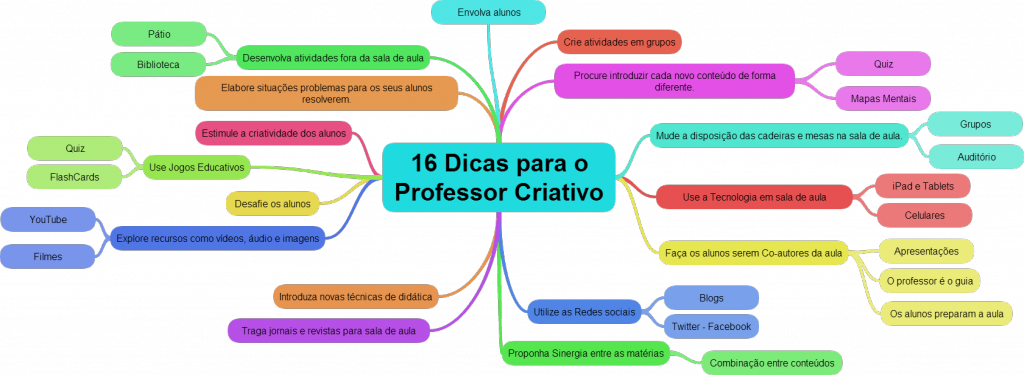
Como conseguir tudo isso? Usando a sua criatividade
Fonte: https://www.examtime.com/pt-BR/blog/atividades-educativas/
terça-feira, 30 de setembro de 2014
Assinar:
Postagens (Atom)